【C4D教程】C4D如何导出3D动画
2021-04-29
7119
0
今天为大家分享C4D导出3D动画的方法:

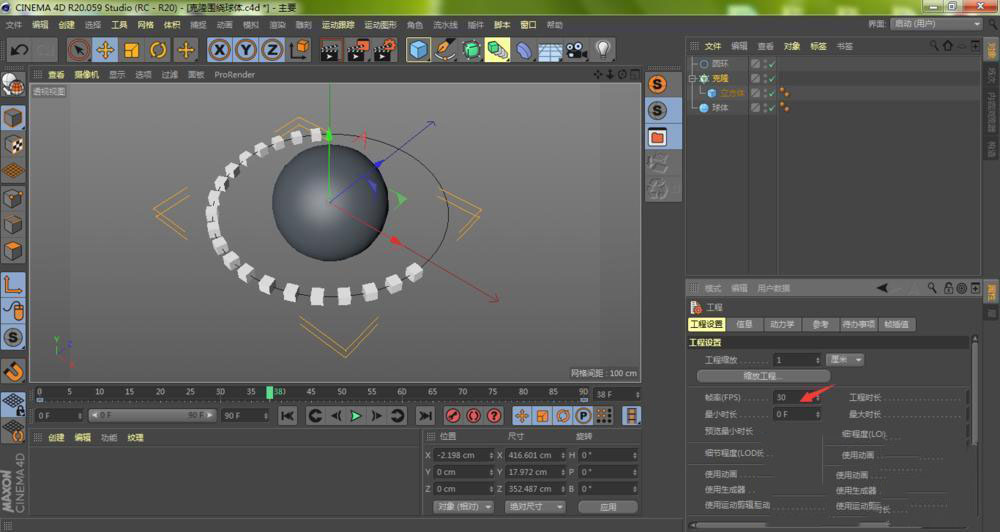
1、在制作好3D动画之后,我们首先按Ctrl D调出工程设置,将帧速率改为25。
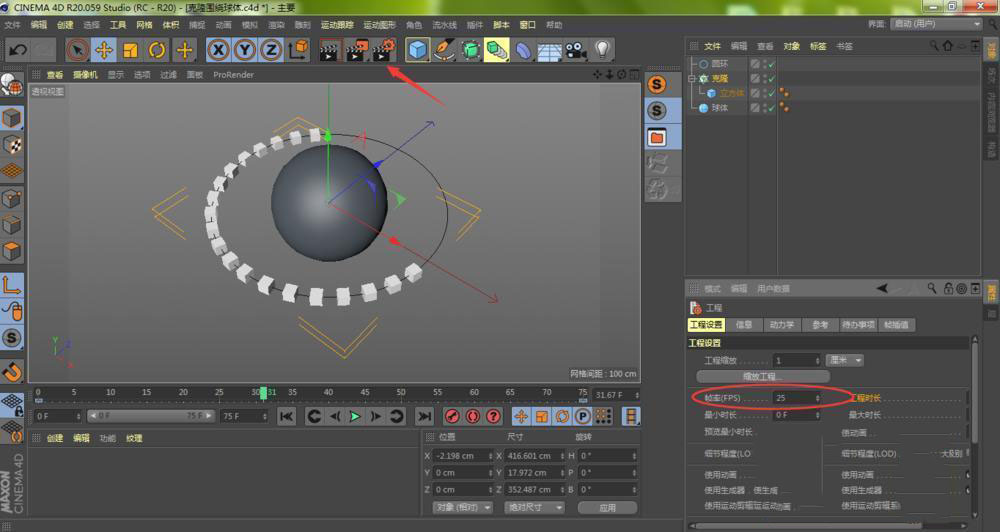
2、点击渲染设置。
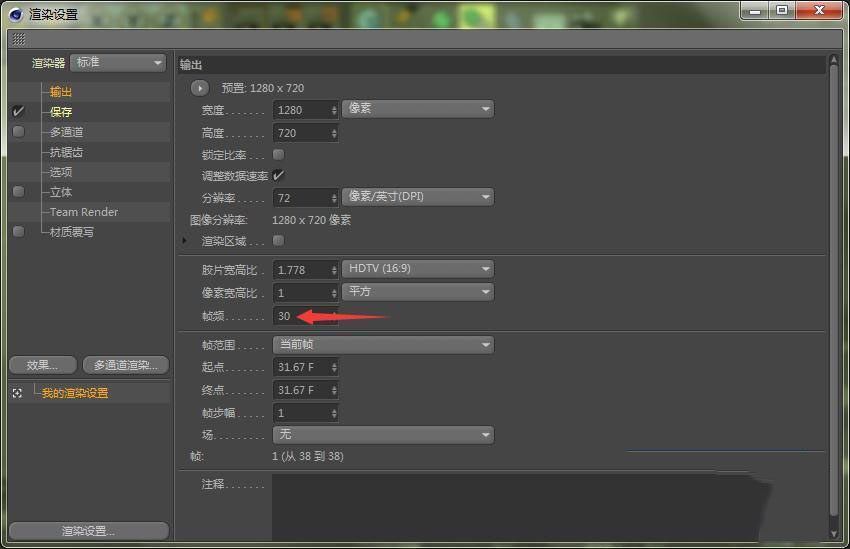
3、在渲染设置中点击输出窗口,设置帧频为25。
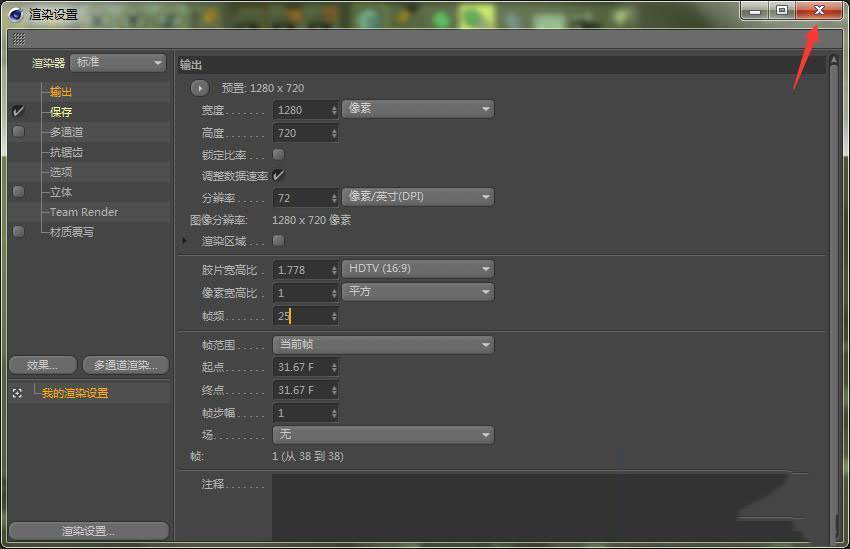
4、设置完成之后关闭渲染设置。
5、长按渲染到图片查看器。
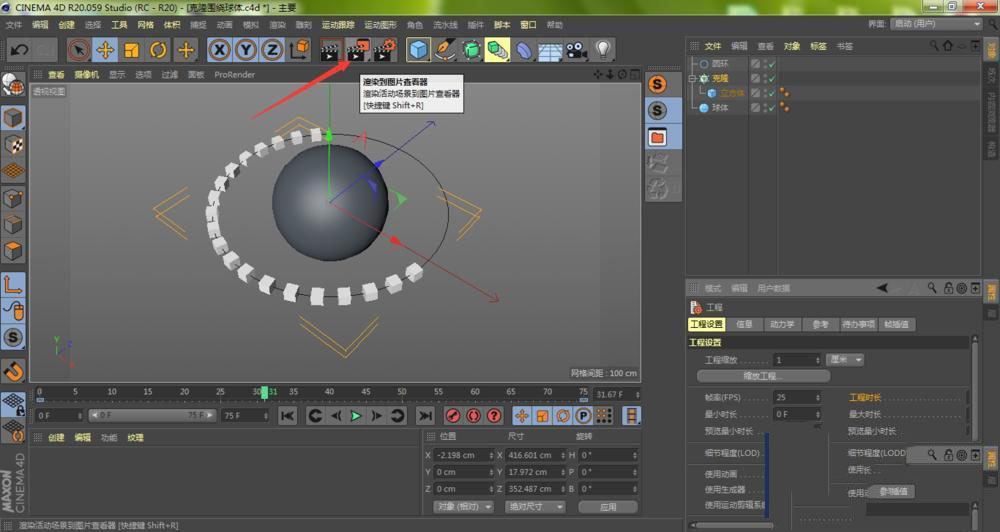
6、在下面列表中点击创建动画预览。
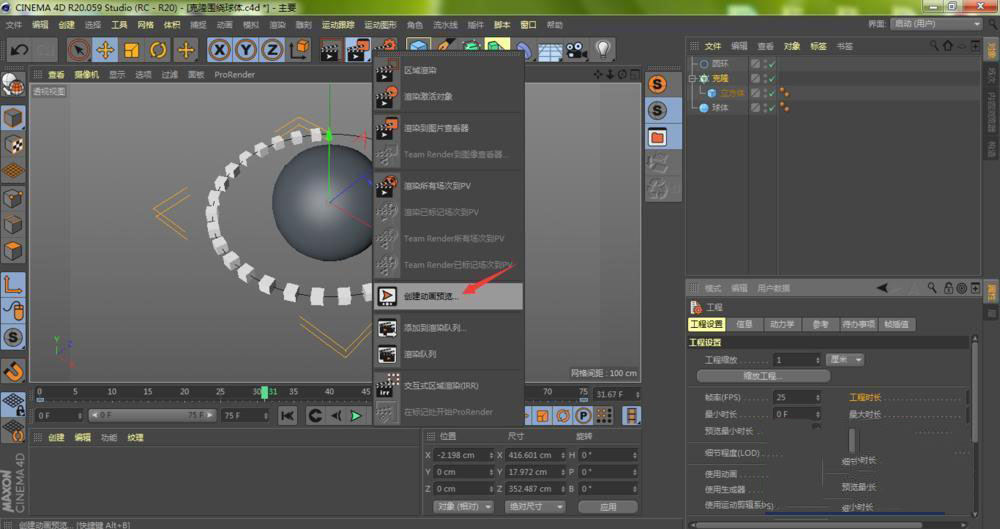
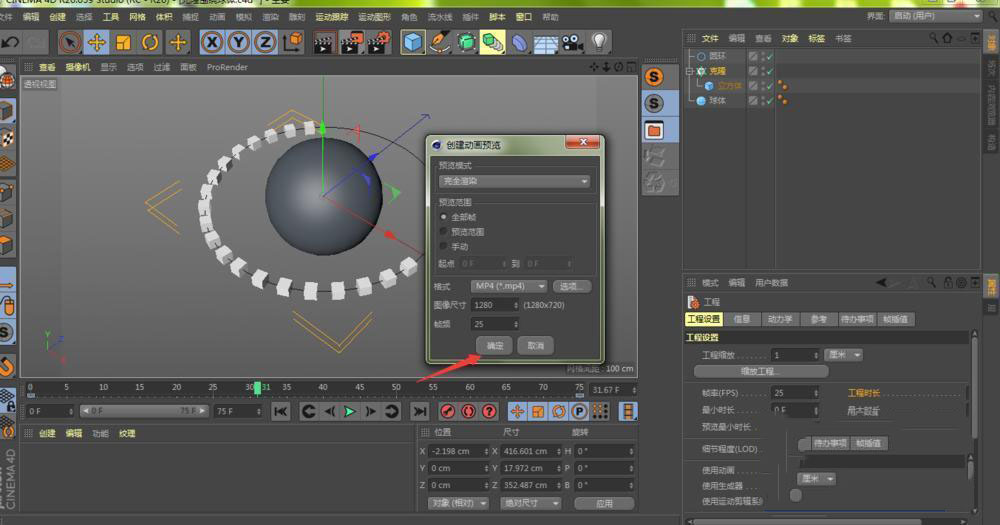
7、我们可以在创建动画预览窗口中修改图像大小,然后点击确定即可。
8、在图片查看器窗口中点击保存。
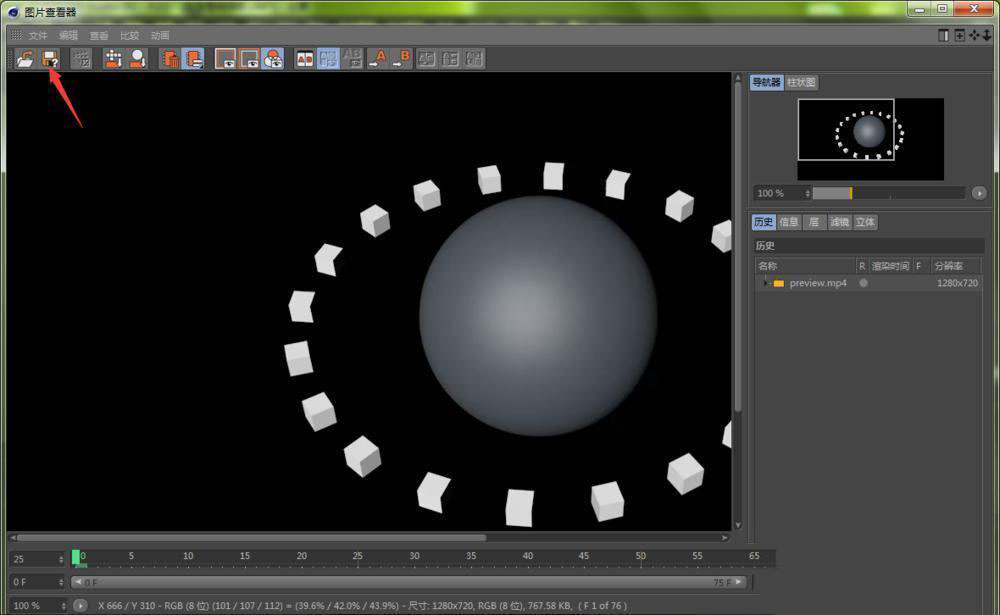
9、这时打开了保存窗口,在这里设置类型为动画,格式为MP4,点击确定。
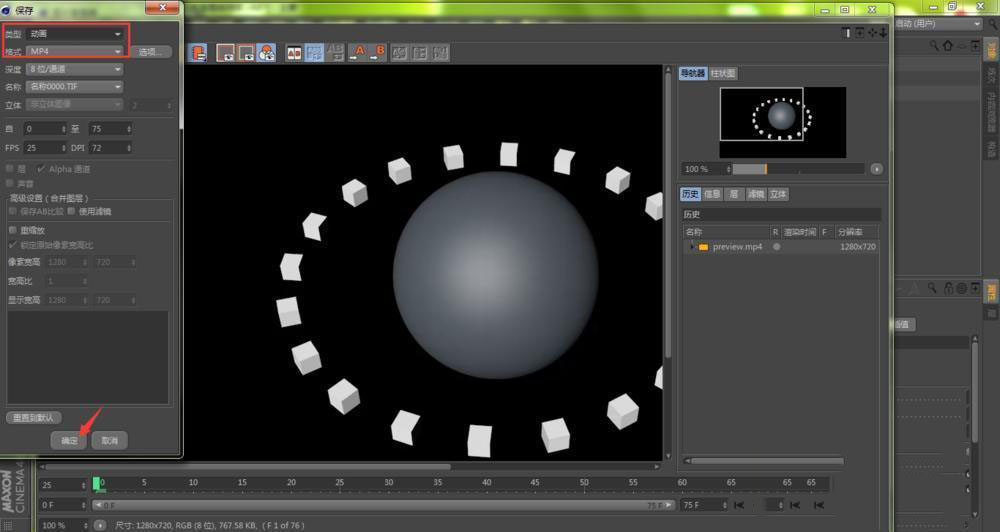
10、选择保存路径,并设置名称,点击保存。

转载声明:本文来源于网络,不作任何商业用途。
 0
0
免责声明:本文内部分内容来自网络,所涉绘画作品及文字版权与著作权归原作者,若有侵权或异议请联系我们处理。
收藏
全部评论

您还没登录
登录 / 注册

暂无留言,赶紧抢占沙发
热门资讯
3dmax模型消失的原因及解决方法!
35482人 阅读
2021-12-24
c4d造型器对称怎样单独把对称的另一半分出来?...
29981人 阅读
2021-04-26
Maya填充洞和补面有什么方法?
25127人 阅读
2021-04-29
C4D里模型单独显示有什么方法
23203人 阅读
2021-04-22
C4D模型渲染图边缘有锯齿或者模糊有什么解决?...
22878人 阅读
2021-04-20
C4D软件里隐藏选中的多个面有什么方法?
22256人 阅读
2021-04-25

Maya界面和基本操作
21365人 阅读
2021-03-24

3DMax镜子材质参数怎样设置?
21306人 阅读
2021-05-24
c4d克隆任意添加物体任意设置不同的颜色的教程...
20347人 阅读
2021-05-13

3Dmax中分uv小方法:如何将uv平移一个象限
20311人 阅读
2022-02-24





王氏教育是国内专业的CG数字艺术设计线上线下学习平台,在王氏教育,有原画、插画、漫画、影视、3D模型等培训课程,也有学习资源下载、行业社区交流。CG数字艺术学习,来王氏教育。

IOS下载

安卓下载

小程序
版权声明
本网站所有产品设计、功能及展示形式,均已受版权或产权保护,任何公司及个人不得以任何方式复制部分或全部,违者将依法追究责任,特此声明。
热线电话
17688437870
咨询时间:9:00~21:00
公司地址
中国·广州
广州市海珠区晓港中马路130号之19
Copyright © 2008 -2020 CGWANG广州市王氏软件科技有限公司版权所有 电信与信息服务业务经营许可证:粤B2-20201042 广播电视节目制作经营许可证编号:(粤)字第04146号粤ICP备18074135号
绘学霸客户端(权限暂无,用于CG资源与教程交流分享)